
品牌型号:联想拯救者R7000
系统:Windows 10专业版
软件版本:Anaconda 3
在数据分析与Python开发领域,Anaconda可以创建隔离的虚拟环境,并提供了conda包管理工具,内置了Jupyter Notebook。可以轻松进行数据分析工作,对于不同项目,使用Jupyter时需要切换不同的内核。本文将为大家介绍Anaconda如何安装Jupyter Notebook插件,Anaconda怎么切换Jupyter Notebook内核的相关内容。
一、Anaconda如何安装Jupyter Notebook插件
我们在使用Jupyter Notebook时,可能想要安装一些插件辅助编程,例如UI界面让外观更加好看,AI辅助编程插件可以快速生成代码。下面我就以AI辅助编程插件为大家介绍一下Jupyter Notebook怎么安装插件。
1、启动Jupyter Notebook
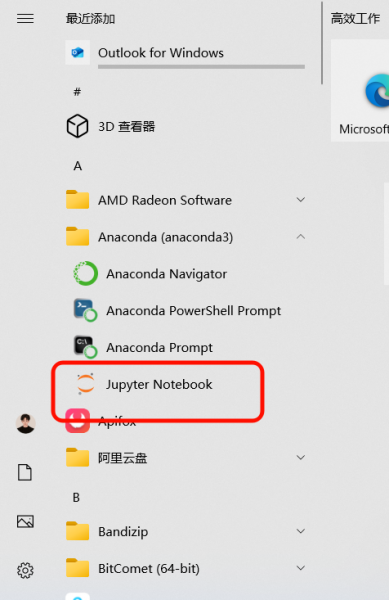
有多种方式启动Jupyter,我们可以直接在【启动菜单栏】找到Jupyter Notebook点击打开。或者在Anaconda Prompt中输入【Jupyter Notebook】启动,启动后会开启一个CMD命令窗口,使用Jupyter期间不要关闭该窗口。
2、安装扩展插件
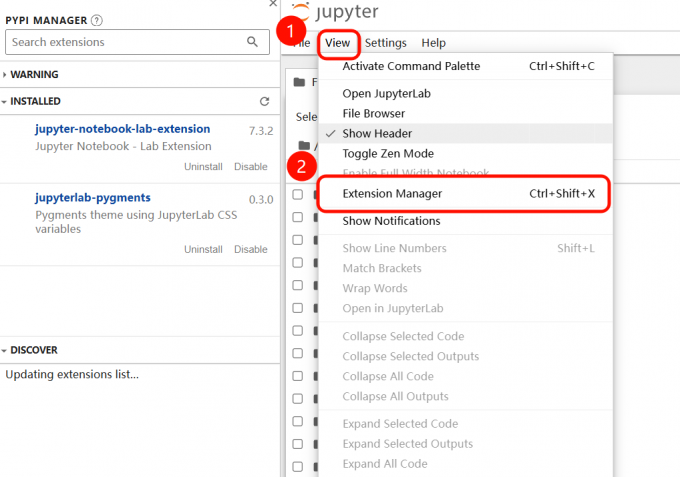
进入Jupyter Notebook后,点击顶部菜单栏【view-Extension Manager】进入扩展管理界面,也可以直接按下快捷键【Ctrl+Shift+X】快速打开。
3、搜索扩展
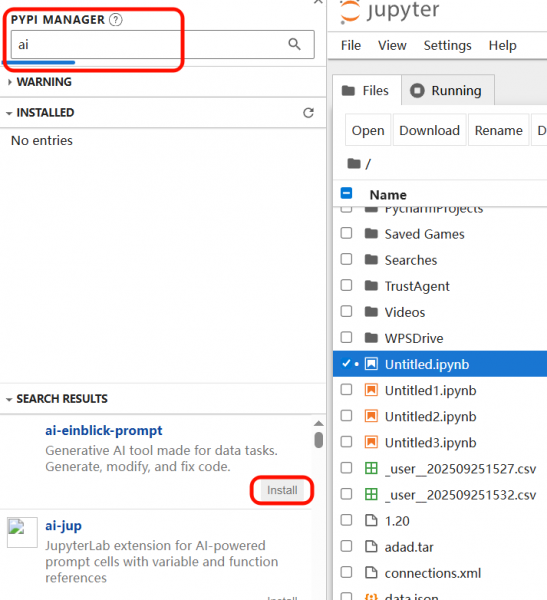
在左侧窗口中可以搜索想要安装的扩展插件,例如要安装一款AI插件,就可以搜索【AI】关键词,右侧会显示已安装插件和搜索结果,在搜索结果中点击【Install】即可安装插件。
4、检测插件
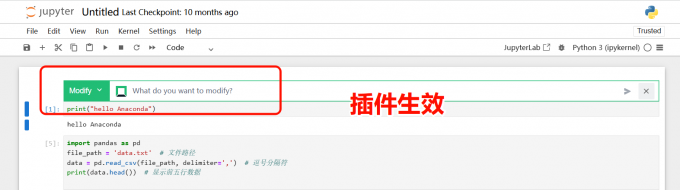
安装成功后,插件会立即生效,此处为大家演示的是一款AI插件,安装成功后,在Code界面可以看到插件已经生效,并且可以正常使用。
二、Anaconda怎么切换Jupyter Notebook内核
在使用Jupyter Notebook开发时,有时我们需要切换到其他虚拟环境作为内核,但是在创建Jupyter文件时,只能选择一个【Python3】,怎么能选择创建的虚拟环境从而实现内核切换呢?下面我就为大家介绍一下Jupyter Notebook切换内核的方法。
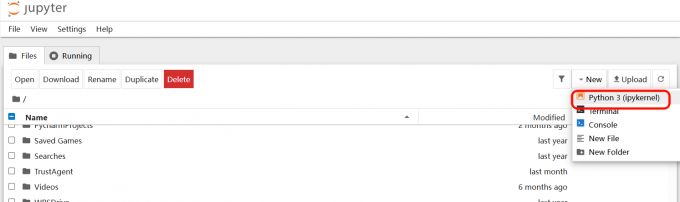
1、切换到虚拟环境
首先切换到虚拟环境,如果还没有创建,可以使用命令【conda create -n xxxx python=3.8】xxxx替换为环境名。创建完毕后使用【conda activate xxxx】激活该环境。
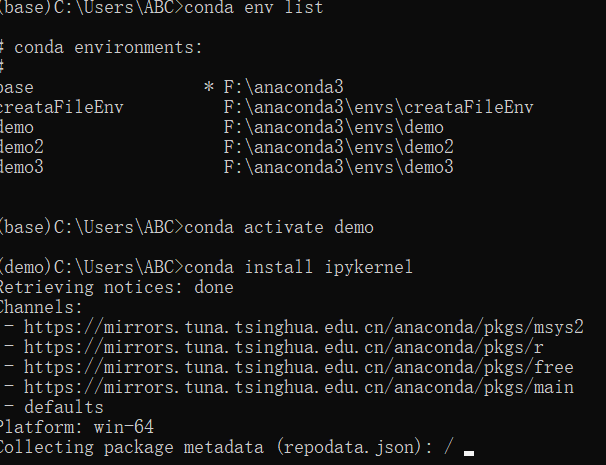
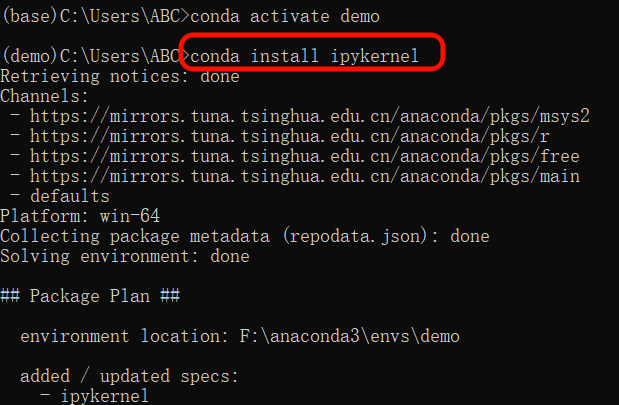
2、安装ipykernel
切换到指定环境后,使用命令【conda install ipykernel】安装Jupyter内核。
3、写入环境到内核
使用命令【python -m ipykernel install --user --name demo --display-name "demo"】将conda环境写入jupyter的kernel中,--name后跟的是环境名称,--display-name是在jupyter notebook中展示的名称。

4、检测环境
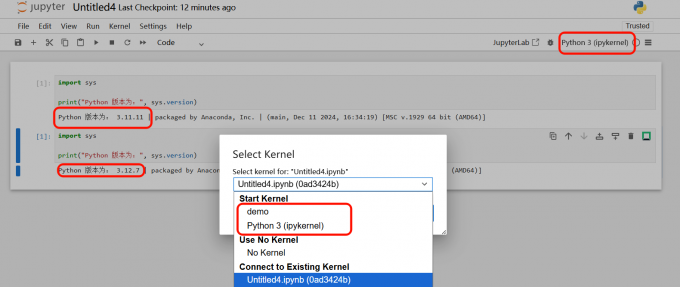
完成上述操作后,不仅在创建界面可以选择内核,在编辑代码界面也可以点击右上角切换内核。切换不同的内核输出当前Python版本,并不是同一个版本,说明内核切换完成。
三、总结
以上就是Anaconda如何安装Jupyter Notebook插件,Anaconda怎么切换Jupyter Notebook内核的相关内容。本文以一款AI辅助编程插件为例为大家演示了Jupyter Notebook安装插件的步骤。另外还为大家介绍了切换Jupyter Notebook内核的方式,希望对你有所帮助。
