
品牌型号:联想ThinkPad E550C
系统:Windows 10
软件版本:Anaconda 3
Anaconda的安装路径是虚拟环境创建与配置的重要环节,默认情况下,Anaconda会安装在系统C盘的用户目录中,但往往C盘的空间相比于其他盘符会有所紧张,这一选择可能导致安装Anaconda时出现磁盘空间不足、权限冲突的问题,影响到正常安装。因此,本文将深入探讨Anaconda如何安装在特定目录,Anaconda的安装路径错误如何修改,确保开发环境的稳定性和灵活性。
一、Anaconda如何安装在特定目录
Anaconda在安装时需要默认下载众多第三方库和Python版本,对磁盘空间占用较大,且涉及到一定的读写操作,所以Anaconda更适合安装在具有较大空间的SSD盘中。我们可以通过以下操作,修改Anaconda的安装路径。
1、从Anaconda官网获取Anaconda安装包后,双击打开安装包进入安装程序,点击Next进入安装类型设置界面,选择“All Users”,为全部系统用户安装,防止出现权限不足问题。

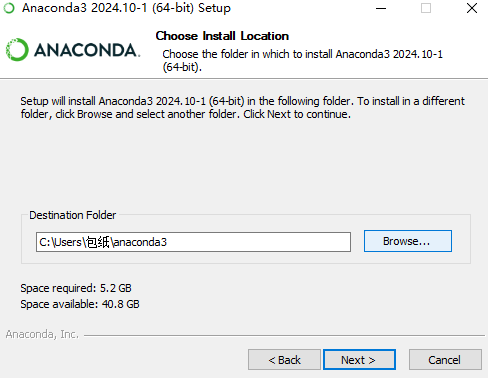
2、选好安装类型后,进入下图的安装路径设置界面。点击Browse按钮打开系统文件管理器,选择一个要安装的本地位置,创建Anaconda3文件夹,选择该文件夹单击确定即可应用该路径作为Anaconda的安装位置。
3、安装界面下方会显示Anaconda所需空间和当前磁盘剩余空间,只有空间剩余充足的前提下方可继续安装。最后一路点击Next,等待Anaconda下载其他组件和库后,安装即可成功。
二、Anaconda的安装路径错误如何修改
如果Anaconda已安装且安装在错误的路径下,是否还有方法可以进行路径修改呢?我们可以尝试下面三种方法。
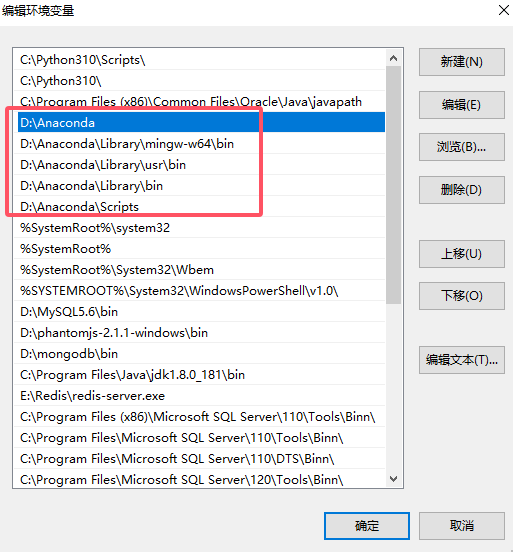
1、Anaconda所需的全部文件都会存放在它的安装路径下,因此我们可以复制整个文件夹,将它粘贴到想要的路径中存放。修改路径后,还需要在系统的Path环境变量中,将下图所示的五个环境变量路径修改为对应的路径。
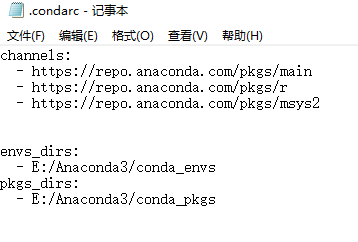
2、除了修改整个Anaconda目录外,我们还可以打开Anaconda的“.condarc”配置文件,在默认配置下方加入envs_dirs和pkgs_dirs的路径配置,前者用于存储虚拟环境的存放目录,后者用于存放第三方库的存放目录,这两者都是占用存储空间较大,且较常用到的部分。
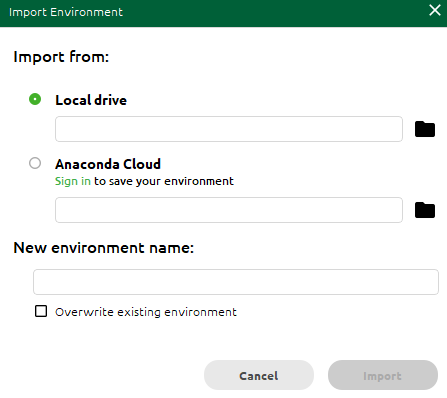
3、在备份好全部虚拟环境的前提下,使用控制面板的卸载程序功能,完全卸载Anaconda,然后再按照上述安装步骤,将Anaconda重新安装到指定路径中,再使用Import导入功能,将虚拟环境重新导入。
Anaconda的安装路径问题看似只是一些小细节问题,但却会实实在在影响到虚拟环境甚至Python项目的正常运行,我们要知道,将依赖包安装在机械硬盘上,和将依赖包安装在固态硬盘上,其读写速度是截然不同的。为了更好地使用Anaconda各项功能,希望大家都能好好掌握Anaconda如何安装在特定目录,Anaconda的安装路径错误如何修改的具体操作,助力我们打造一个舒适的开发环境。
